Dein Checkout läuft im stripe live mode, die Domain ist öffentlich — und trotzdem scheitert die erste echte Zahlung.
Gestern hat die Testkarte funktioniert. Der Toggle im Dashboard steht auf Live. Trotzdem sieht der Kunde eine Ablehnung, die Zahlung taucht nicht unter Live-Zahlungen auf, oder Stripe meldet, dass ein Objekt nur im Testmodus existiert. Der Launch sieht fertig aus, aber die Zahlungskette ist es nicht.
stripe live mode ist an, aber die App ist nicht wirklich live
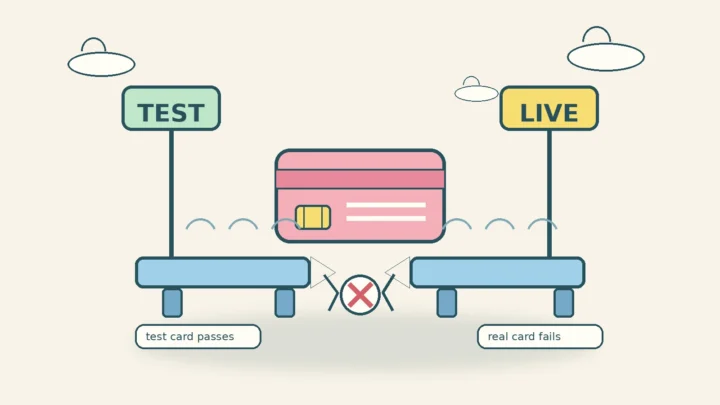
Stripe behandelt Test und Live nicht als zwei Ansichten derselben Datenbank. Es sind getrennte Umgebungen mit eigenen Keys, Kunden, Produkten, Preisen, Zahlungsmethoden und Webhook-Endpunkten. Der Toggle im Dashboard ändert nur, was du dir ansiehst. Er verändert nicht die deployed Anwendung.
Die App entscheidet bei jeder API-Anfrage selbst, in welcher Welt sie landet. Nutzt der Server sk_test_..., ist es eine Testanfrage — selbst auf einer öffentlichen Domain. Nutzt er sk_live_..., aber schickt eine Preis- oder Kunden-ID aus der Sandbox, scheitert die Anfrage trotzdem.
Darum bedeutet „in der Preview lief es“ nur wenig. Die Preview beweist, dass Checkout gerendert wird. Sie beweist nicht, dass Produktion gleichzeitig Live-Keys, Live-Objekte, aktivierte Zahlungsmethoden und einen Live-Webhook benutzt.
So sieht der Fehler meist aus
- No such price oder No such product: Das Objekt existiert nur im Testmodus.
- A similar object exists in test mode: Die App mischt einen Live-Key mit einer Test-Objekt-ID.
- Authentication error: Der Secret Key fehlt, ist abgelaufen, zu eng eingeschränkt oder unvollständig kopiert.
- Payment method unavailable: Die Methode ist im Live-Modus nicht aktiviert oder die Kontoaktivierung fehlt.
- Webhook signature verification failed: Der Endpunkt nutzt das falsche Signing Secret.
- Card declined: Stripe hat den Kartenaussteller erreicht; das kann eine echte Kartenentscheidung sein, nicht automatisch ein Integrationsfehler.
Nicht alle sechs Spuren gleichzeitig verfolgen. Finde die erste fehlgeschlagene Anfrage im Live-Modus und repariere zuerst genau diese Schicht.
Warum die KI es so gebaut hat
KI-Builder sind stark darin, den glücklichen Weg zu zeigen. Sie kopieren Beispiel-Keys, Beispiel-Preis-IDs und einen Beispiel-Webhook in das Projekt. In der Preview passt alles zusammen, weil jede Schicht auf Testdaten zeigt.
Produktion bricht diese Übereinstimmung. Auf dem Host liegen vielleicht noch Test-Keys, eine Serverless Function liest eine alte Variable, die Datenbank speichert eine Test-Preis-ID oder der Webhook existiert nur unter Testdaten. Eine einzige falsche Schicht reicht, damit die Kette reißt.
Die Lösung ist nicht der nächste breite Prompt. Die Lösung ist ein Modus-Audit mit konkreten Belegen.
Schritt 1: Den Live-Fehler in Stripe lesen
- Öffne Stripe Workbench oder die Request-Logs im Dashboard.
- Stelle die Dashboard-Ansicht auf Live.
- Reproduziere die Zahlung einmal in einem Inkognito-Fenster.
- Öffne die neueste fehlgeschlagene Anfrage, nicht nur die Fehlermeldung im Frontend.
- Kopiere Fehlertyp, Objekttyp und Objekt-ID.
- Prüfe, ob die Anfrage mit einem Live- oder Test-Key lief.
Wenn im Live-Modus keine Anfrage auftaucht, sieh im Testmodus nach. Erscheint sie dort, ist Produktion weiterhin wie die Testumgebung konfiguriert — dieselbe Grundursache wie in stripe test mode.
Schritt 2: Kontoaktivierung und Zahlungsmethoden prüfen
Live-Keys allein garantieren noch keine echte Zahlungsannahme. Schließe die Stripe-Aktivierung ab: Unternehmensdaten, Verifizierung der handelnden Person, Bankkonto, steuerliche Angaben wo nötig und die Zahlungsmethoden, die du anbieten willst.
Öffne danach die Payment-Method-Einstellungen im Live-Modus. Karten, Wallets, SEPA, Klarna und andere Methoden teilen nicht automatisch denselben Status. Aktiviere nur das, was Checkout und Fulfillment wirklich unterstützen.
Schritt 3: Jedes Schlüsselpaar bewusst ersetzen
Prüfe den Produktions-Host, nicht nur die lokale .env-Datei:
- Frontend Publishable Key:
pk_live_... - Backend Secret oder Restricted Key:
sk_live_...oderrk_live_... - kein Rest von
pk_test_...im deployed JavaScript - kein Rest von
sk_test_...in Server-Env, Serverless Functions oder Secret Stores
Kopiere den vollständigen Secret Key über den vorgesehenen Copy-Flow; ein maskierter Dashboard-Wert ist nicht der Key. Rotiere jedes Secret, das in Frontend-Code, Chat, Tickets oder Git gelandet ist. Lege es niemals in eine öffentliche VITE_– oder NEXT_PUBLIC_-Variable. Nach jeder Änderung neu deployen oder den Dienst neu starten.
Schritt 4: Fehlende Live-Objekte neu anlegen
Produkte, Preise, Coupons, Kunden und Subscriptions aus dem Testmodus werden nicht automatisch live. Lege die benötigten Objekte im Live-Modus neu an und aktualisiere danach die IDs, die deine Anwendung wirklich liest: Umgebungsvariablen, Datenbankzeilen oder Checkout-Konfiguration.
Genau hier scheitern viele KI-Apps leise: Der Key ist live, aber die Preis-ID gehört weiterhin zum Testmodus. Stripe nennt das fehlende Objekt. Behandle diese Objekt-ID als Reparaturziel, nicht als Grund, das ganze Checkout neu generieren zu lassen.
Schritt 5: Den Live-Webhook registrieren und beweisen
Eine erfolgreiche Zahlung bei Stripe ist noch kein Fulfillment in deiner App. Test- und Live-Webhooks sind getrennt, und jeder Endpunkt hat ein eigenes Signing Secret.
- Öffne die Webhook-Einstellungen im Live-Modus.
- Trage die Produktions-Endpoint-URL ein.
- Wähle nur die Events, die deine App wirklich braucht.
- Kopiere das Signing Secret dieses Endpunkts in die Produktionsumgebung.
- Führe einen kontrollierten Checkout aus.
- Prüfe, ob der Endpunkt erfolgreich antwortet und die App Bestellung, Entitlement oder Guthaben genau einmal schreibt.
Wenn der Kunde zahlt, aber die App nichts freischaltet, gehe mit stripe webhook weiter. Dieser Fehler liegt hinter dem Live-Modus und beweist nicht, dass Live aus ist.
Schritt 6: Einen kontrollierten echten Checkout ausführen
Erst wenn Keys, Objekte, Aktivierung und Webhook zusammenpassen, teste den Checkout erneut. Nutze eine eigene Zahlungsmethode und den kleinsten sinnvollen Betrag. Prüfe drei Dinge gleichzeitig: Der Browser erreicht den Erfolgszustand, die Zahlung erscheint unter Live-Zahlungen und der Webhook schreibt das Ergebnis genau einmal. Danach normal erstatten oder stornieren.
stripe live mode Checkliste, bevor Kunden erneut zahlen
- erste fehlgeschlagene Anfrage in den Live-Logs identifiziert
- Stripe-Kontoaktivierung abgeschlossen
- benötigte Zahlungsmethoden im Live-Modus aktiviert
- Produktions-Publishable-Key beginnt mit
pk_live_ - Produktions-Backend-Key beginnt mit
sk_live_oderrk_live_ - kein Test-Key mehr in Frontend, Backend, Serverless Env oder Secret Store
- Produkte, Preise und Coupons im Live-Modus geprüft
- Live-Webhook mit dem Live-Signing-Secret registriert
- Webhook-Verarbeitung ist idempotent
- ein echter Checkout erreicht Zahlung, Webhook und Fulfillment
Live-Modus ist kein Schalter im Dashboard. Es ist eine Kette: Live-Keys, Live-Objekte, aktivierter Account, Live-Webhook und ein Production Build, das all das wirklich benutzt.
Wenn die Kette weiter reißt, weil die App über die KI-Preview hinausgewachsen ist, nutze zuerst die Produktionsbasis aus lovable deploy, bevor du den Builder um noch ein Payment-Rewrite bittest.
FAQ
Warum lehnt stripe live mode echte Zahlungen trotzdem ab?
stripe live mode bedeutet nur, dass das Konto grundsätzlich Live-Objekte verarbeiten kann. Zahlungen scheitern weiter, wenn die App Test-Keys nutzt, Test-Produkte oder Preise referenziert, die Kontoaktivierung fehlt oder Webhooks an einen Test-Endpunkt gehen.
Bringt der Toggle im Stripe-Dashboard meine App in den Live-Modus?
Nein. Der Toggle ändert nur, welche Stripe-Daten du im Dashboard siehst. Die Anwendung wählt Test oder Live über die API-Keys und Objekt-IDs in ihrer Produktionskonfiguration.
Was prüfe ich zuerst, wenn stripe live mode scheitert?
Öffne die Live-Request-Logs in Stripe Workbench und sieh dir die erste fehlgeschlagene API-Anfrage an. Der genaue Fehler trennt meist Key-Problem, fehlendes Live-Objekt, inaktive Zahlungsmethode, Webhook-Fehler oder echte Karten-Ablehnung.