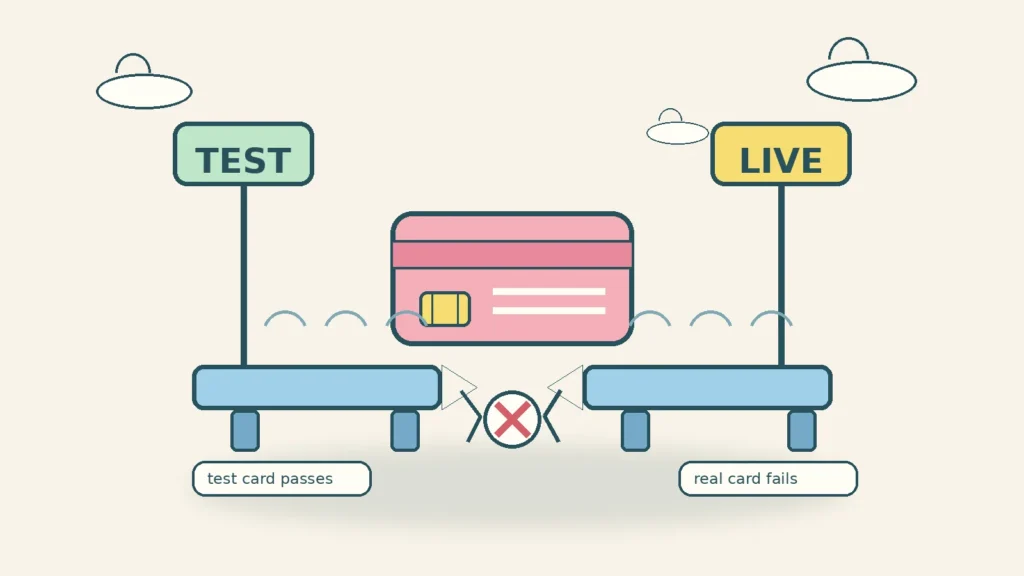
Die Vorschau nimmt die Testkarte, die Erfolgsseite erscheint — und dann lehnt die veröffentlichte App echte Kunden ab oder bucht Geld, ohne irgendetwas freizuschalten. Lovable payment gateway production errors sehen wie ein einziger Fehler aus. In Wahrheit stecken zwei verschiedene Zahlungs-Setups hinter demselben Symptom.
Lovable payment gateway production errors: erst das Setup erkennen
Öffne More → Payments, bevor du irgendetwas änderst. Es gibt nur zwei Möglichkeiten:
- Built-in Payments — Lovable hat Stripe oder Paddle für das Projekt eingerichtet. Du siehst Test-/Live-Daten und eine Go-live-Checkliste.
- Self-managed Stripe — die Ansicht trägt den Hinweis Self-managed Stripe. Du hast dein eigenes Stripe-Konto mit einem
rk_– odersk_-Schlüssel verbunden.
Built-in Payments besitzen getrennte Test- und Live-Umgebungen. Self-managed Stripe besitzt nur eine Umgebung pro Zeitpunkt — gesteuert über den gespeicherten Schlüssel. Trenne die Zahlungsintegration nicht, um das Problem „zurückzusetzen“. Das entfernt Schlüssel, Webhook-Secrets und Integrationsdaten. Und füge niemals einen Schlüssel in den Chat ein; Schlüssel gehören ausschließlich in das Formular Connect Stripe oder Update Stripe secret key.
Warum dich die KI genau hier stehen lässt
Der Builder optimiert den sichtbaren Erfolgspfad: Button, Testzahlung, Erfolgsseite. Produktion fügt die Teile hinzu, die die KI nicht von selbst prüft — Anbieter-Onboarding, Rechtsseiten, Live-Preis-IDs, Webhooks und die Zuordnung von Zahlung zu Nutzer. Deshalb wirkt die App fertig, während Zahlungen noch gar nicht live sind. Die allgemeine Startvariante beschreibt lovable stripe; hier existiert der Checkout bereits und scheitert genau an der Grenze zwischen Test und Live.
Fix-Pfad 1: Built-in Stripe oder Paddle
- Die Go-live-Checkliste öffnen. Solange auch nur ein Schritt offen ist, funktioniert der Live-Checkout nicht — selbst wenn die Vorschau perfekt läuft.
- Stripe: das Konto übernehmen. Nutze den Link im Payments-Tab und schließe danach das Stripe-Onboarding im Stripe-Dashboard ab. Stripe führt dich durch das Kopieren von Produkten, Preisen und der Lovable-App in das Live-Konto; genau dadurch werden Live-Schlüssel und Webhooks verbunden.
- Paddle: Prüfungen bestehen. Starte den Readiness Check, schließe die Verkäufer-Verifizierung ab und bestehe die Domain-Prüfung. Datenschutz, AGB, Widerruf/Refund-Policy und echter Inhalt gehören zur Prüfung.
- Erst danach publizieren. Produkte und Preise, die über Lovable angelegt wurden, synchronisieren beim Publish vom Test- in die Live-Umgebung. Hast du den Katalog geändert, aber nicht publiziert, bleibt live der alte Stand.
- Produkte über Lovable pflegen. Direkte Änderungen im Dashboard des Anbieters können ID-Konflikte erzeugen. Rabatte sind die Ausnahme: Sie synchronisieren nicht automatisch und müssen ausdrücklich live angelegt werden.
Steht im Payments-Tab The live API key is invalid oder The sandbox API key is invalid, funktionieren die bei Lovable hinterlegten Zugangsdaten auf Anbieterseite nicht mehr. Der dokumentierte Weg ist der Lovable-Support — nicht das Trennen der Integration.
Fix-Pfad 2: Self-managed Stripe
- Den Schlüsselmodus prüfen. Testschlüssel beginnen mit
rk_test_odersk_test_; Live-Schlüssel mitrk_live_odersk_live_. Am Checkout selbst erkennst du den Modus nicht. - Nur über das Formular aktualisieren. Bitte Lovable, den Stripe-Schlüssel zu aktualisieren, und sende den Live-Schlüssel nur über Update Stripe secret key. Niemals in Chat, Client-Code oder eine
VITE_-Variable. - Auf Live-Preis-IDs umstellen. Preis-IDs unterscheiden sich je nach Modus. Kopiere jeden Preis bei ausgeschaltetem Stripe-Testmodus und lasse Lovable diese IDs verwenden.
- No such price wörtlich nehmen. Meist gehören Schlüssel und Preis zu unterschiedlichen Modi — der Button oder die Produktseite ist nicht kaputt.
- Das Vorschau-Risiko verstehen. Self-managed Stripe kennt keine separate Testumgebung in der Vorschau. Mit einem Live-Schlüssel kann schon ein Kauf in der Vorschau eine echte Karte belasten.
- Die E-Mail-Zuordnung prüfen. Abos werden über die E-Mail-Adresse zugeordnet. Die Stripe-Kundenadresse muss zur Login-Adresse in deiner App passen.
- Den Kundenbereich in einem echten Tab testen. Das Stripe-Portal funktioniert im eingebetteten Vorschau-Panel nicht zuverlässig.
Wenn dein exaktes Symptom „Testkarte geht, echte Karte nicht“ ist, hilft zusätzlich die Anleitung zu stripe test mode. Gefährlich wird es bei gemischten Modi: Testschlüssel mit Live-Preis, Live-Schlüssel mit Testpreis oder eine erfolgreiche Zahlung ohne Logik für die Freischaltung dahinter.
Wenn die Karte geht, aber nichts freischaltet
Dann ist es kein Checkout-Problem mehr. Es ist ein Problem mit Ereignissen oder Kundenzuordnung.
Built-in Payments registrieren zwei Webhook-Endpunkte pro Umgebung. Einer gehört zu deiner App und endet auf ?env=sandbox oder ?env=live; der andere ist Lovables Monitoring-Endpunkt. Sie sehen im Dashboard wie Duplikate aus, sind aber nicht austauschbar. Löschst du den App-Endpunkt, können Kunden zahlen, ohne dass Abos aktiviert werden.
Schlagen Zustellungen mit Invalid webhook signature fehl, prüfe zuerst, ob der Webhook-Handler noch existiert und ob ein selbst erstellter doppelter Endpunkt auf dieselbe URL zeigt. Scheitert die ganze Umgebung, bitte Lovable, das Webhook-Secret dieser Umgebung zu rotieren, und publiziere sofort danach erneut. Verpasste Ereignisse werden nicht erneut zugestellt; diese Bestellungen musst du manuell abgleichen.
Self-managed Stripe prüft den Abo-Status normalerweise direkt bei Stripe. Hast du eigene Webhooks für Fulfillment gebaut, gelten die normalen Stripe-Regeln: richtiger Endpunkt, richtige Events, roher Body und korrektes Signing Secret. Die Anleitungen zu stripe webhook und stripe webhook secret beschreiben diese Fehlerklasse im Detail.
Die Fehler-Ursachen-Karte
- Testkarte geht, echte Karte nicht — Go-live unvollständig oder Self-managed Stripe nutzt noch einen Testschlüssel.
- No such price — Schlüsselmodus und Preis-ID-Modus passen nicht zusammen.
- Zahlung erfolgreich, Zugang bleibt zu — Webhook-Endpunkt gelöscht, Signatur ungültig oder E-Mail-Mismatch.
- Katalog live falsch — Projekt nach der Änderung nicht publiziert oder Produkte direkt im Anbieter-Dashboard bearbeitet.
- Kundenportal wirkt in der Vorschau kaputt — in einem eigenen Browser-Tab öffnen.
- Live API key invalid — Anbieter-Zugangsdaten wurden gelöscht oder rotiert; Lovable-Support kontaktieren.
Produktions-Checkliste
- Built-in oder Self-managed Stripe unter More → Payments erkannt
- Kein Schlüssel in Chat, Client-Code oder einer
VITE_-Variable - Go-live-Checkliste grün; neuester Katalog publiziert
- Live-Schlüssel und Live-Preis-IDs im selben Stripe-Modus
- App-Webhook-Endpunkte intakt; Käufer-E-Mail entspricht Login-E-Mail
- Erst ein kleiner echter Testkauf, wenn der Modus eindeutig bekannt ist
Die meisten lovable payment gateway production errors sind Umgebungsfehler: Test und Live wurden nie bewusst getrennt, oder die App hat nie das Ereignis erhalten, das die Zahlung bestätigt.
Die restlichen Startprüfungen erledigst du mit der lovable deploy-Checkliste.
FAQ
Warum funktioniert der Lovable-Checkout in der Vorschau, aber nicht live?
Vorschau und Produktion sind nicht dieselbe Zahlungsumgebung. Built-in Payments nutzen in der Vorschau den Testmodus und verarbeiten echte Karten erst, wenn die Go-live-Checkliste komplett ist und das Projekt publiziert wurde. Beim eigenen Stripe-Konto steuert ein einziger Schlüssel alles — ein Testschlüssel lässt auch die Live-App im Testmodus.
Was bedeutet No such price in einer veröffentlichten Lovable-App?
Der Checkout sendet eine Preis-ID aus dem anderen Stripe-Modus. Preis-IDs unterscheiden sich zwischen Test und Live. Wenn der gespeicherte Schlüssel live ist, kopiere die Preis-IDs bei ausgeschaltetem Testmodus in Stripe und lasse Lovable die App auf diese IDs umstellen.
Der Kunde hat gezahlt, aber der Zugang wurde nicht freigeschaltet. Was ist kaputt?
Bei Built-in Payments erreichen Zahlungsereignisse die App über von Lovable registrierte Webhook-Endpunkte. Ein gelöschter oder doppelter App-Endpunkt kann dazu führen, dass die Zahlung erfolgreich ist, aber nichts freigeschaltet wird. Beim eigenen Stripe-Konto wird der Abo-Status meist per E-Mail geprüft — unterschiedliche Käufer- und Login-Adressen erzeugen dasselbe Symptom.